Microsoft To Do
背景:为什么做这件事
时间管理是需要用一生来动态调整的事务,这件事,对我来说,还是有一些挑战。
在过去的3年,我使用实体的笔记本和笔来作为时间管理的主要工具,但最近2个月不太管用了,我准备寻求一些补救的措施:
通过每天电脑开机后就能看到的Microsoft To Do 的窗口,让自己更有重点。并且由于我通常不会全屏使用某个界面,总可以留一些空地让它露出。
习惯养成的关键是“触发器”,而开机就是一个天然触发点。
这篇博客记录了核心的实践和要点:让 To Do 在windows11开机后自动弹出窗口
具体实现办法
以管理员身份运行 PowerShell
- 在开始菜单中搜索 “PowerShell”
- 右键点击 → 选择「以管理员身份运行」(否则会报 错“Access is denied”。)
- 在弹出的命令行窗口中,直接贴入下面的命令,如果没有报错则说明成功了。(如果报错了大部分是跟用户身份,任务计划程序中的权限 这些限制有关系)
$Action = New-ScheduledTaskAction -Execute "explorer.exe" -Argument "shell:AppsFolder\Microsoft.Todos_8wekyb3d8bbwe!App"
$Trigger = New-ScheduledTaskTrigger -AtLogOn
Register-ScheduledTask -TaskName "LaunchToDo" -Action $Action -Trigger $Trigger -Description "startup Microsoft To Do" -User "$env:USERNAME"
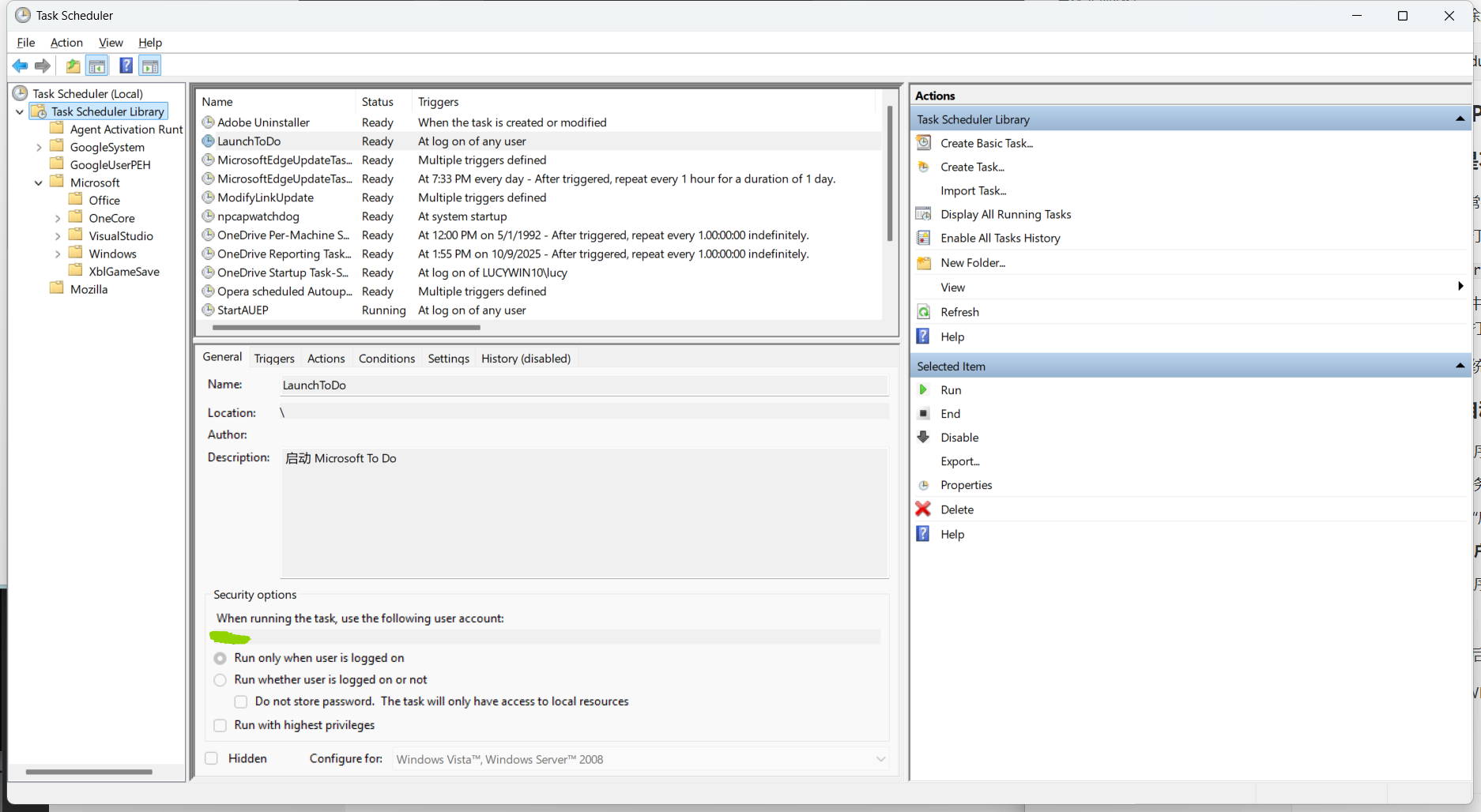
检查任务是否创建成功
- 打开「任务计划程序」(开始菜单搜索即可)
- 在左侧点击「任务计划程序库」
- 找到名为
LaunchToDo的任务(如果你用了我之前的命令) - 双击打开,确认以下设置:
- 触发器是「当用户登录时」
- 操作是启动
explorer.exe,参数为shell:AppsFolder\Microsoft.Todos_8wekyb3d8bbwe!App - 常规中「仅当用户登录时运行」是勾选状态
- 或者更简单,重启电脑,看看Microsoft To Do 的窗口是否登录windows11 后自动弹出来。
额外的探索:对这类需求的思考
详细的解释命令
创建启动动作
$Action = New-ScheduledTaskAction -Execute "explorer.exe" -Argument "shell:AppsFolder\Microsoft.Todos_8wekyb3d8bbwe!App"New-ScheduledTaskAction是用来定义任务要执行的动作-Execute "explorer.exe"表示用资源管理器来打开某个路径-Argument "shell:AppsFolder\Microsoft.Todos_8wekyb3d8bbwe!App"是 UWP 应用的特殊路径,代表 Microsoft To Do 的启动入口
💡 为什么用 explorer.exe?
因为 UWP 应用没有传统的 .exe 文件,我们用 explorer.exe 来打开它的“应用容器路径”,这样它会以窗口形式启动。
设置触发器
$Trigger = New-ScheduledTaskTrigger -AtLogOnNew-ScheduledTaskTrigger是用来定义任务的触发条件-AtLogOn表示在用户登录时触发(而不是开机时)
✅ 这样可以确保 To Do 在你登录后以窗口形式启动,而不是在系统后台静默运行。
注册任务
Register-ScheduledTask -TaskName "LaunchToDo" -Action $Action -Trigger $Trigger -Description "启动 Microsoft To Do" -User "$env:USERNAME"Register-ScheduledTask是用来把任务注册到系统中-TaskName "LaunchToDo"是任务的名字,你可以自定义-Action $Action和-Trigger $Trigger是前面定义的动作和触发器-Description是任务的说明-User "$env:USERNAME"表示任务绑定当前用户
8wekyb3d8bbwe!App 是怎么来的?
这是 UWP 应用的内部启动路径,由系统自动分配。它的结构如下:
shell:AppsFolder\PackageFamilyName!AppIdMicrosoft.Todos_8wekyb3d8bbwe是 Microsoft To Do 的 Package Family Name!App是它的默认启动入口(AppId)
📌 如何查找其他 UWP 应用的路径?
你可以用 PowerShell 查询所有 UWP 应用的启动路径:
Get-StartApps这会列出所有可启动的 UWP 应用及其 AppUserModelId,你可以从中找到类似:
Name             AppUserModelId
----             ---------------
Microsoft To Do  Microsoft.Todos_8wekyb3d8bbwe!App
所有 UWP 应用都适用?
✅ 大多数可以,但有几个前提:
- 应用必须支持通过
AppUserModelId启动(大多数 Store 应用都支持) - 有些系统应用或受限应用可能无法通过
explorer.exe shell:AppsFolder\...启动 - 如果你发现某个 UWP 应用无法启动,可以尝试用
Get-StartApps查路径
如何删除任务?
这段 PowerShell 代码是临时性的吗?变量名可以改吗?
- 变量名如
$Action、$Trigger是临时的,只在你运行脚本的那一刻有效 - 你可以随意改成
$a、$t、$myTrigger等,只要语法正确 - 真正“永久”的是
Register-ScheduledTask创建的任务,它会保存在任务计划程序中,直到你手动删除
📌 如果你以后想删除这个任务,只需运行:
Unregister-ScheduledTask -TaskName "LaunchToDo" -Confirm:$false如果是非 UWP 应用呢?
🛠 开机启动但是不弹出窗口
- 非 UWP 应用通常有
.exe文件,可以直接创建快捷方式 - 按下 Win + R,打开“运行”窗口
- 输入
shell:startup,然后按 Enter - 在弹出的文件夹中,将 软件名字 的快捷方式拖进去,如果没有快捷方式,可以在开始菜单中找到 软件名字,右键 → 更多 → 打开文件位置 → 再右键创建快捷方式
这样每次开机时,系统就会自动打开软件名字。
📅 用户登录后自动弹出窗口
- 打开“任务计划程序”(在开始菜单搜索即可)
- 点击“创建基本任务”
- 设置名称,例如 “启动 *** ”
- 触发器选择“当用户登录时”
- 操作选择“启动程序”,然后浏览选择 *** 的可执行文件
- 完成设置即可
系统出于安全考虑,后台任务无法访问用户界面,除非你明确指定它在用户登录后运行。
📌 如果你希望非 UWP 应用延迟启动、或设置更复杂的触发条件,那才考虑用任务计划程序。
总结
全文大部分内容基本来自AI,我做的事主要是提问和验证,以及整理这篇notes:
命令行代码和界面操作可以说对应起来了,就我个人体验来说,越来越偏好代码的形式来完成很多事情,说实话,界面操作的体验并不好。